
Impressão no Ar, Entupimento e Subextrusão
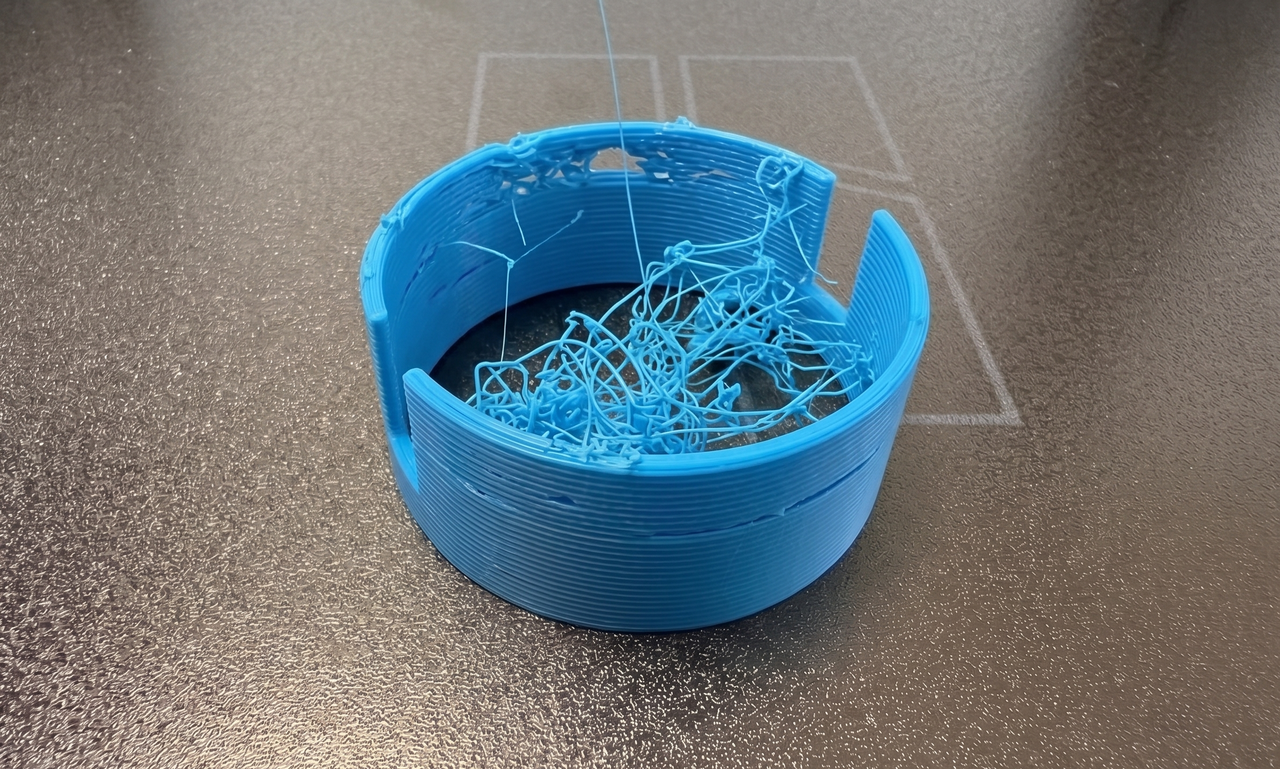
Durante a impressão, se o bico ou o caminho de extrusão ficar entupido, ou se a extrusão for instável, o material pode não ser extrudado de forma contínua ou adequada. Neste ponto, a superfície do modelo pode apresentar linhas ausentes, camadas ausentes ou áreas com material insuficiente. Em casos graves, o bico pode continuar se movendo com pouca ou nenhuma extrusão de material, resultando em falha na impressão
Solução de Problemas e Soluções:
- Incompatibilidade de Parâmetros e Filamento: Certifique-se de que o tipo de filamento selecionado no software de fatiamento corresponde ao filamento real sendo usado e que as configurações de impressão recomendadas são aplicadas
- Extrusor entupido: Clique em "Descarregar Filamento". Se o Filamento não puder ser descarregado, o extrusor pode estar entupido
- Hotend entupido: Clique em "Descarregar Filamento". Se o Filamento puder ser descarregado normalmente, o problema é provavelmente causado por um entupimento no hotend
Se o extrusor ou o hotend estiverem entupidos, consulte o Guia de Limpeza do Extrusor e o Guia de Limpeza do Hotend oficiais
Empenamento e Descolamento do Modelo
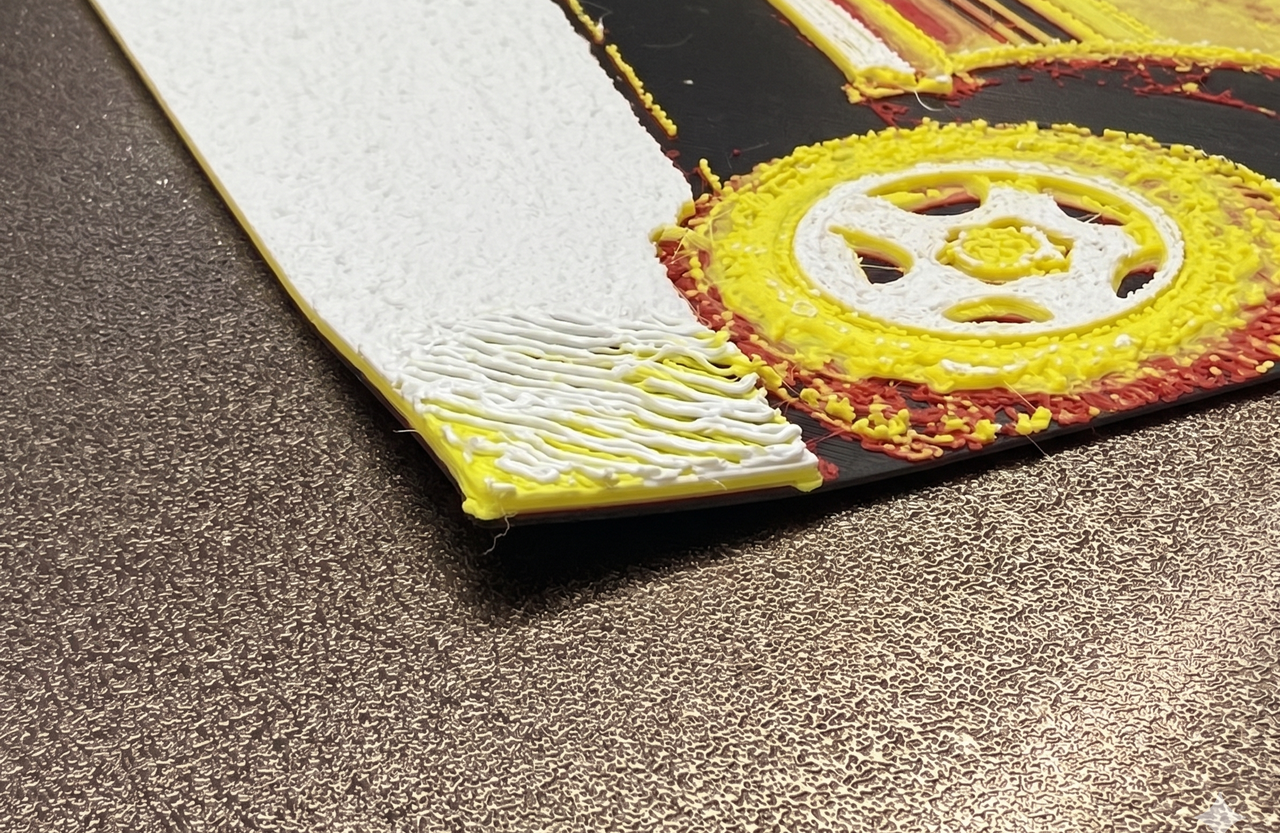
Durante a impressão, o encolhimento do modelo ou a baixa aderência da mesa podem facilmente causar empenamento ou descolamento. Como a área empenada está muito próxima do bico, o material extrudado fica excessivamente achatado e se espalha para fora. A área empenada também é frequentemente acompanhada por linhas elevadas horizontais
Solução de Problemas e Soluções:
- Tipo de plataforma de construção incompatível: Certifique-se de que o tipo de plataforma de construção seja compatível com o filamento e que a plataforma de construção correta seja selecionada no software de fatiamento
- Área de contato insuficiente entre o modelo e a plataforma de construção: Ative o Brim no Bambu Studio para aumentar a área de contato do modelo com a plataforma de construção
- Nivelamento da Mesa não realizado:Execute o Nivelamento Automático da Mesa (Tela da Impressora: Configurações > Manutenção > Calibração > Nivelamento Automático da Mesa; ou Bambu Studio: aba Dispositivo > Calibração > Nivelamento da Mesa)
- Superfície da plataforma de construção oleosa ou empoeirada:Esta é uma das causas mais comuns de baixa aderência da primeira camada. Lave bem a plataforma de construção com água morna e detergente neutro, depois seque-a completamente antes de imprimir para remover graxa, poeira e outros resíduos
- Aderência insuficiente da plataforma de construção: Aplique uma quantidade adequada de cola na superfície da plataforma de construção para melhorar a aderência
- Temperatura da mesa muito baixa:Aumente a temperatura da mesa aquecida apropriadamente, por exemplo, em 5 °C
Colapso do Modelo e Impressão Espaguete
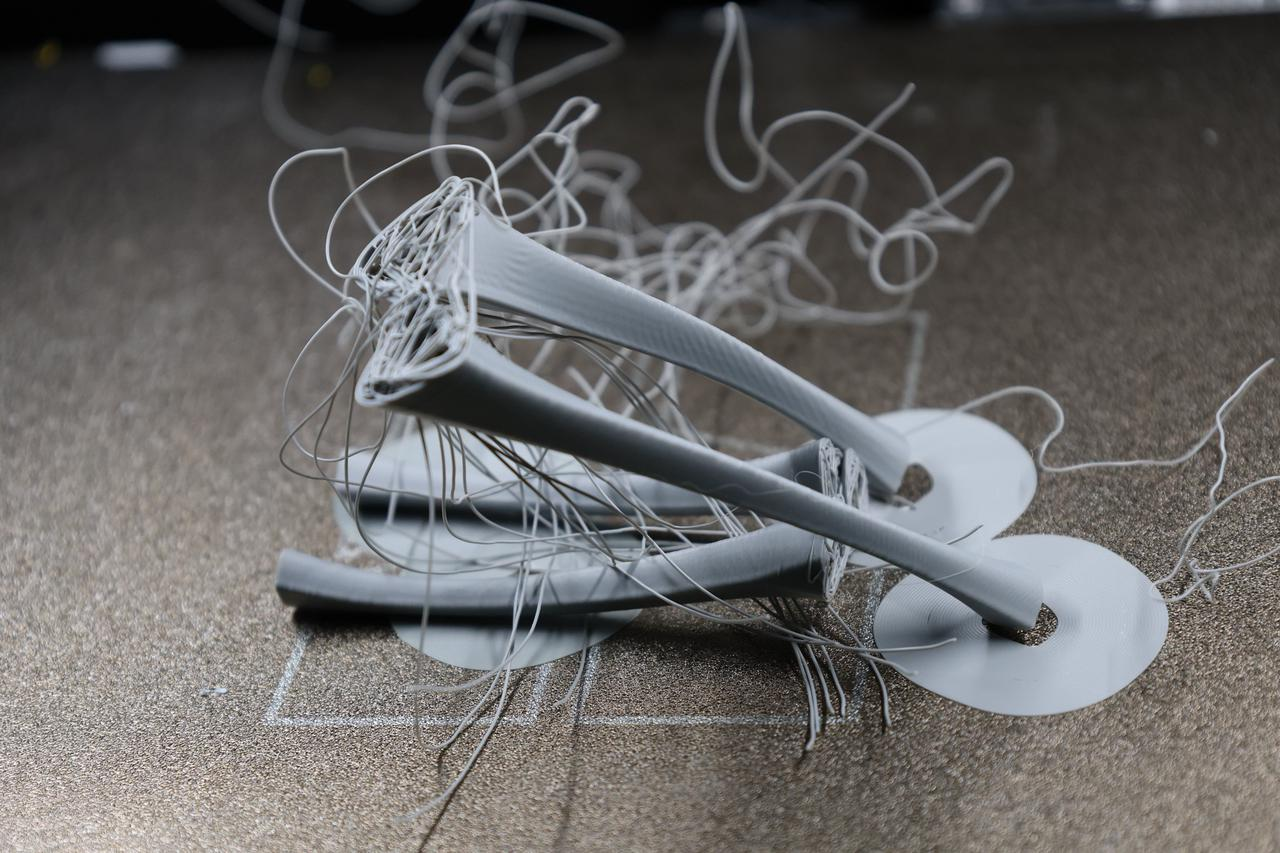
Durante a impressão, se o modelo não aderir firmemente à plataforma de construção ou não tiver estabilidade estrutural, ele pode se deslocar ou colapsar parcialmente. Neste ponto, o material extrudado não consegue mais se empilhar ao longo de seu caminho pretendido e gradualmente forma fios emaranhados ou aglomerados, assemelhando-se a uma pilha de “espaguete”
Solução de Problemas e Soluções:
- Área de contato insuficiente entre o modelo e a plataforma de construção: Ative o Brim no Bambu Studio para aumentar a área de contato do modelo com a plataforma de construção
- Posicionamento instável do modelo:Use o recurso "Auto Orient" no Bambu Studio para posicionar o modelo de forma que sua superfície inferior fique plana na plataforma de construção
- O modelo possui partes suspensas ou estruturas altas e finas: Ative a função "Suportes" no Bambu Studio para adicionar estruturas de suporte
- O modelo é muito alto ou tem um centro de gravidade instável: Ative o recurso "Suportes" no Bambu Studio e reduza adequadamente a velocidade e a aceleração de impressão